
まず押さえたい、3つのポイント
- 異音・落下・水濡れがあれば、通電を止める。
再接続して様子を見る操作を繰り返さないでください。 - フォーマット要求はキャンセルする。
修復や初期化より、必要なデータの確保を優先します。 - 外付けケース・電源・ケーブルも保存する。
HDD単体では読み出せない構成もあります。
必要なデータを確保するまでは、初期化や構成変更を急がず、バックアップと機器の状態を確認しましょう。原因が分からない場合は、実行済みの操作も含めて専門家に伝えてください。
01外付けHDDのデータ復旧で最初にすべきこと
外付けHDDのデータ復旧とは、USBなどで接続したハードディスクから、通常は読めないファイルを復旧することです。エクスプローラーやFinderに出てこなくても、データがすべて消えたとは限りません。ただし、 読み取りを続けることで状態が悪化する故障もあるため、何度も試す前に症状を整理します。
使用を止める
削除した場合は新たな保存を中断します。強い異音や異臭、落下・水濡れ後の不調があれば、通電を止めてください。動作を再現して確かめる必要はありません。
コピーとバックアップを探す
別PC、NAS、クラウド、同期サービスの履歴を別端末から確認します。元のファイルがPCにも残っていれば、障害HDDを動かさずに確保できます。
接続環境とエラーを記録する
製品型番、容量、Windows・Mac、USBハブの使用、ACアダプターの有無、最後に正常に使えた日時を整理します。外付けケースと付属品は捨てないでください。
ケーブルや電源を確認してよい条件
落下・水濡れ・異音・異臭・異常発熱がなく、単なる接続問題が疑われる場合は、電源を切った状態でケーブルやアダプターの適合を確認します。試すとしても確認済みの接続環境に限定し、不安定なら中止します。差し込み口が合っても電圧・極性の違うACアダプターは使えません。
ごみ箱が見つからない場合
削除したデータがPCのごみ箱に残るかはOSや削除方法で異なります。ごみ箱にないからといって上書き済みとは限りませんが、使用を続ければ元の領域が再利用される可能性があります。
02症状別に見る、外付けHDDの障害と対処法
認識しない、異音がするなど、外付けHDDの症状ごとに原因と最初の対応を確認しましょう。
症状と最初の対応
| 症状 | 考えられる原因 | 対応 |
|---|---|---|
| PCに表示されない | ケーブル・電源・変換基板・本体の障害 | 初期化せず、接続状況を整理する。 |
| RAW・フォーマット要求 | 管理情報の破損や読み取り不良 | 要求をキャンセルし、修復を繰り返さない。 |
| コピーが止まる・PCが固まる | 不良セクタ、接続の不安定さなど | 長時間コピーや全領域スキャンを中止する。 |
| 異常なクリック音・擦れる音 | ヘッドや記録面などの障害の可能性 | 通電を止める。音の確認のために再起動しない。 |
| ファイルが消えた | 削除・移動・管理情報の破損など | 書き込みを止め、バックアップを確認する。 |
| 落下・水濡れ後の不調 | 機械的・電気的な損傷 | 分解や加熱をせず、現状を保管する。 |
HDDには通常の動作音もあります。音の有無ではなく、普段との差とアクセス不良を合わせて判断します。 Seagate|動作音と異常音 ↗
WindowsとMacで表示が違う場合
ファイルシステムや暗号化、対応ドライバーの違いにより、一方のOSだけで読めないこともあります。別OSにつないだときの「初期化」案内には同意せず、もともと使用していた環境を記録します。
03外付けHDDのデータを復旧する3つの方法
方法1|バックアップから復元する
必要なファイルのコピーがあれば、正常な保存先へ復元します。更新日だけでなく内容を開いて確認し、最新の修正や動画の全編が含まれているか確かめましょう。故障したHDDへバックアップを書き戻すのは避けてください。
方法2|データ復元ソフトを使う
誤削除などの論理的な問題で、異音や読み取り不良がない場合に候補になります。対象HDDにソフトを入れず、復元先には別の物理媒体を用意します。検出されたファイル名だけでは、正常に開けるか判断できません。
- 対応OS・ファイルシステムと、無料版の保存制限を確認する。
- 復元元と出力先を取り違えない。
- 切断・遅延・異音が出たら中止する。
- 重要な原本では、試行する前に診断を相談する。
Microsoft|Windows File Recoveryの対応条件 ↗
方法3|データ復旧業者に相談する
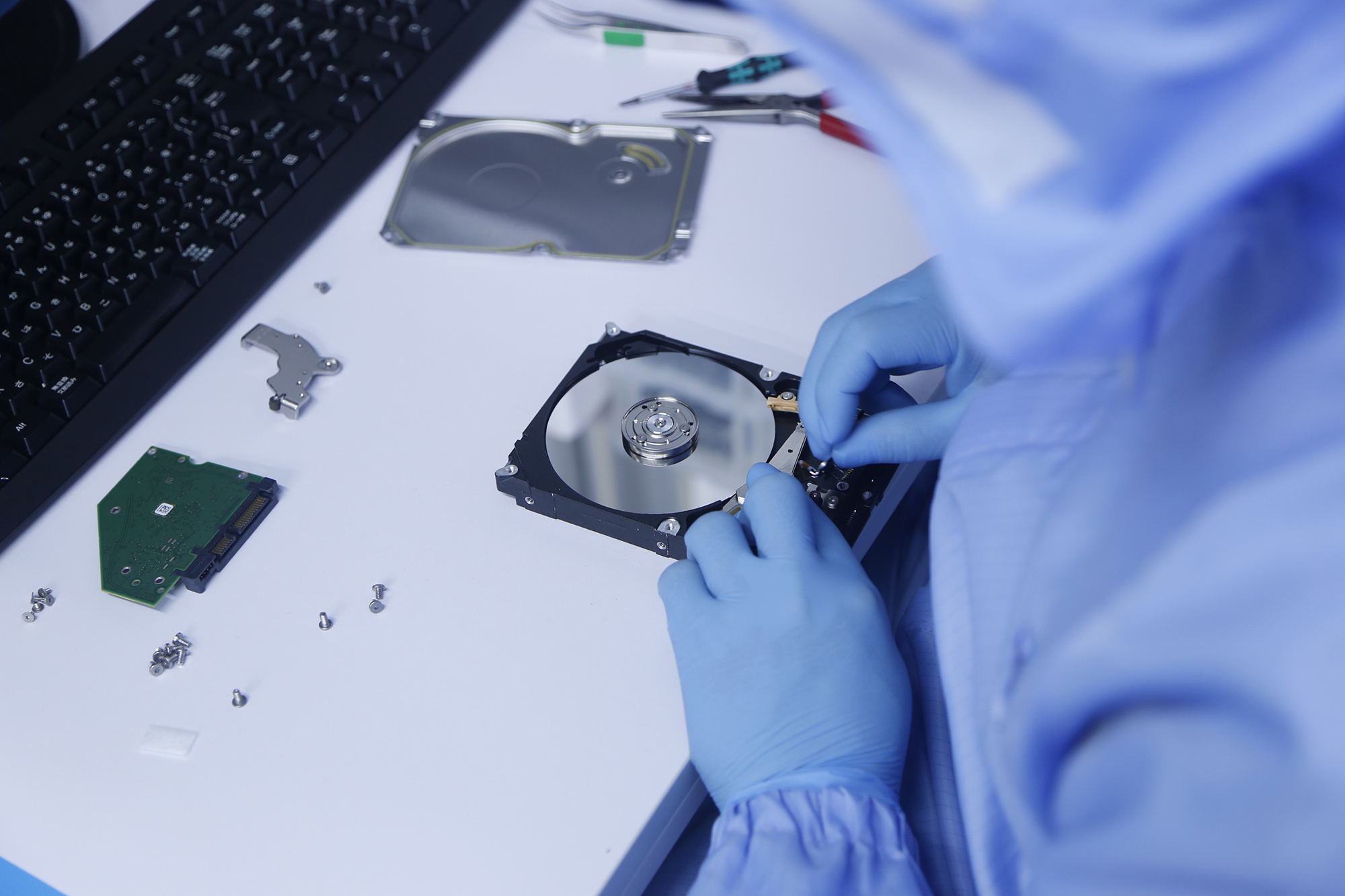
外付けHDDが認識しない、落下後に異音がする、コピーが何度も止まる場合は診断を検討します。ケースによる暗号化や変換処理がある製品もあるため、HDD本体だけを取り出す前に、何を預ける必要があるか確認してください。
外付けHDDを操作してよいか迷ったら
症状と必要なデータを、専門スタッフにお伝えください。
復旧後の確認も忘れずに
ファイル名や件数だけで完了とせず、必要な内容が開けることを確認します。正常な保存先に受け取り、別の場所にもコピーを残してください。
04復旧の可能性を下げる、避けたい操作
フォーマット・初期化・パーティション再作成
管理情報やファイルの内容を変えてしまう場合があります。未初期化と表示されても、そのまま実行しないでください。
CHKDSKや復元ソフトの繰り返し実行
修復機能は整合性を直すために書き込みを伴う場合があります。読み取りが不安定なHDDの全領域スキャンも負担になるため、何種類ものソフトで試さないでください。
ケースの分解・基板交換・冷却や加熱
外付けケースや基板がデータの読み出しに関係することがあります。一般環境でHDDを開けたり、叩く・冷凍するなどの処置を行ったりしないでください。
同じHDDに復元結果を保存する
復旧したデータの保存で、まだ残っている削除データを上書きするおそれがあります。別のパーティションでも同じ物理HDDなら、出力先として選ばないようにしましょう。
05外付けHDDのデータ復旧にかかる費用と期間
外付けHDDの復旧料金は、症状名や容量だけでは決まりません。 外付けケースだけの問題か、HDD内部への処置が必要かで費用が変わります。USB接続だから安い、容量が小さいからすぐ終わるとは限りません。テレビ録画や暗号化の確認範囲も含めて見積もりを取ります。
見積もりで確認する項目
| 項目 | 確認したい内容 |
|---|---|
| 診断と作業内容 | 診断はどこまで無料か。復旧作業へ進む前に料金が確定するか。 |
| 総額 | 作業費、部品、納品媒体、送料、特急対応、消費税を含むか。 |
| 一部復旧・復旧不可 | 必要なファイルが戻らない場合や、一部のみ復旧した場合の請求条件。 |
| キャンセル | 診断後・作業開始後の取り消し条件、返送料、元媒体の返却。 |
料金相場は、障害とサービス条件をそろえて比較する
復元ソフトの購入費と、専門業者の解析・復旧費は対象となる作業が違います。業者の最低料金や「成功報酬」という表示だけでは、支払総額は比較できません。固定料金型でも対象媒体や障害区分があり、個別見積もり型では診断後の料金確認が必要です。
診断時間と、納品までの期間を分けて聞く
納品までには輸送、診断、見積もりへの同意、読み出し・解析、データ確認、受け渡しが含まれます。「最短」という案内があっても、自分の案件で同じ時間になるとは限りません。必要なファイルと希望日を伝え、優先的な復旧の可否や追加費用を確認してください。
デジタルデータリカバリーは相談・初期診断無料を案内しています。 復旧作業の料金、キャンセルや納品の条件は個別の見積もりで確認してください。 サービス案内 ↗
06外付けHDDのデータ復旧業者を選ぶ5つのポイント
外付けHDDの製品型番、USB変換基板、暗号化、テレビ録画への対応を確認します。開封が必要な障害では作業環境を、データ確認では必要なファイルが開くかを重視してください。
対象機器・障害への対応経験
メーカー名だけでなく型番、構成、起きた症状を伝え、対応可能な範囲を確認します。似た事例の紹介があっても、今回の復旧を保証するものではありません。
診断場所と作業体制
自社で行う作業と委託する作業、必要な設備、連絡窓口を確認します。媒体の構造に合う技術や解析体制があるかを重視してください。
見積もりと追加費用の説明
総額、追加作業の同意方法、復旧不可時の請求を文書で確認します。成功報酬の場合は、どの結果を「成功」とするのかを確かめましょう。
必要データの確認方法
ファイル一覧、サンプル、実データの内容確認ができるかを確認します。復旧率は母数や一部復旧の扱いが異なるため、数字だけで比べないことが大切です。
機密情報と納品後の取り扱い
アクセス管理、秘密保持、委託先、保管期間、作業コピーの消去方法を確認します。法人では社内規程に適合する受け渡し方法も決めます。
07相談から復旧データの受け取りまで
具体的な順序や支払い時期は依頼先によって異なります。診断を申し込む前に、費用が発生するタイミングと必要なデータの確認方法を把握しましょう。
相談・機器の受け渡し
症状と必要なデータを伝え、配送・持ち込みの方法を確認します。部品を外す必要があるか、付属品や元のPCが必要かも先に聞いてください。
初期診断・見積もり
障害内容、復旧の見込み、総額、納期、復旧できない場合の費用を確認します。追加の作業は同意を得てから進めるよう条件を合わせます。
復旧作業・内容確認
ファイル名や件数だけでなく、必要な内容が含まれるかを確認します。確認用データの扱いも、機密性に応じた方法で行います。
支払い・納品・再バックアップ
案内された条件で受け取り、ファイルが正常に使えるかを確認します。納品されたデータは正常な別の媒体にもコピーし、原本を一か所に集めない運用へ見直します。
相談時に分かると役立つ情報
製品型番/容量/OS/USB・ACアダプター/異音・落下・水濡れ/テレビ録画の有無/削除後の操作/必要フォルダ。分からない情報を調べるためだけに再通電する必要はありません。
08外付けHDDデータ復旧のよくある質問
認識しない外付けHDDでも復旧できますか?
接続や管理情報、部品の状態によっては復旧できる場合があります。初期化せず診断で確認します。認識しないだけで復旧不可とも、簡単に直るとも断定できません。
無料ソフトで復元できますか?
安定して読める媒体の一部の誤削除などが対象です。物理故障には対応できません。無料スキャンと無料で保存できる範囲も別なので、購入前に条件を確認します。
フォーマットしてしまった場合は?
方式とその後の書き込みで変わります。追加保存を止め、実行した操作を伝えてください。上書き済みの領域の以前の内容は基本的に復元困難です。
外付けケースから取り出せば読めますか?
ケース側の変換や暗号化に依存する製品では読めない場合があります。分解前に型番を伝えて相談し、ケース・基板・付属品を残してください。
故障したHDDから別のHDDへコピーしてよいですか?
安定して読める状態なら必要データの退避が可能な場合があります。異音や切断、読み取りエラーがある場合は、通常のコピーを繰り返さず診断を優先してください。
Macで使っていたHDDをWindowsにつないでもよいですか?
対応形式や暗号化が異なるため、接続しても読めるとは限りません。初期化の案内はキャンセルし、元の環境を伝えてください。
復旧後も同じHDDを使えますか?
データ復旧は機器の正常動作を保証しません。故障が疑われるHDDは交換し、復旧データは複数の正常な保存先へコピーします。
テレビ録画用の外付けHDDも復旧できますか?
録画データは元のテレビやレコーダーとの組み合わせに依存する場合があります。ファイルを取り出せても、そのまま別PCや別のテレビで再生できるとは限りません。テレビの型番と、元の機器で再生したいことを伝えましょう。
まとめ|大切なのは、状態に合った方法を選ぶこと
異音・落下・水濡れがあれば、通電を止める。再接続して様子を見る操作を繰り返さないでください。フォーマット要求はキャンセルする。修復や初期化より、必要なデータの確保を優先します。外付けケース・電源・ケーブルも保存する。HDD単体では読み出せない構成もあります。
参考情報
公式公開情報の確認日:2026年9月25日。料金・対応条件は依頼時に各窓口でご確認ください。